
In precedenza, le liste materiali venivano spesso compilate manualmente dai tecnici e inviate in sede tramite WhatsApp oppure consegnate in formato cartaceo.
Con questa nuova funzionalità è stata introdotta l’Intelligenza Artificiale (IA) per interpretare automaticamente il contenuto di file PDF, sia generati da programma che acquisiti tramite scanner.
Grazie a specifiche regole di interpretazione, è ora possibile importare automaticamente le liste materiali all’interno di Edison.
Come funziona l’import liste con IA
È stata implementata la nuova funzione “Import Lista avanzato IA”, disponibile se è attivo il modulo “Interpretazione IA Liste”.
La funzione può essere richiamata:
- dalla gestione Liste tramite la voce “Import Lista materiali avanzato IA” (menu laterale sinistro)
- oppure tramite il nuovo pulsante presente nella barra superiore
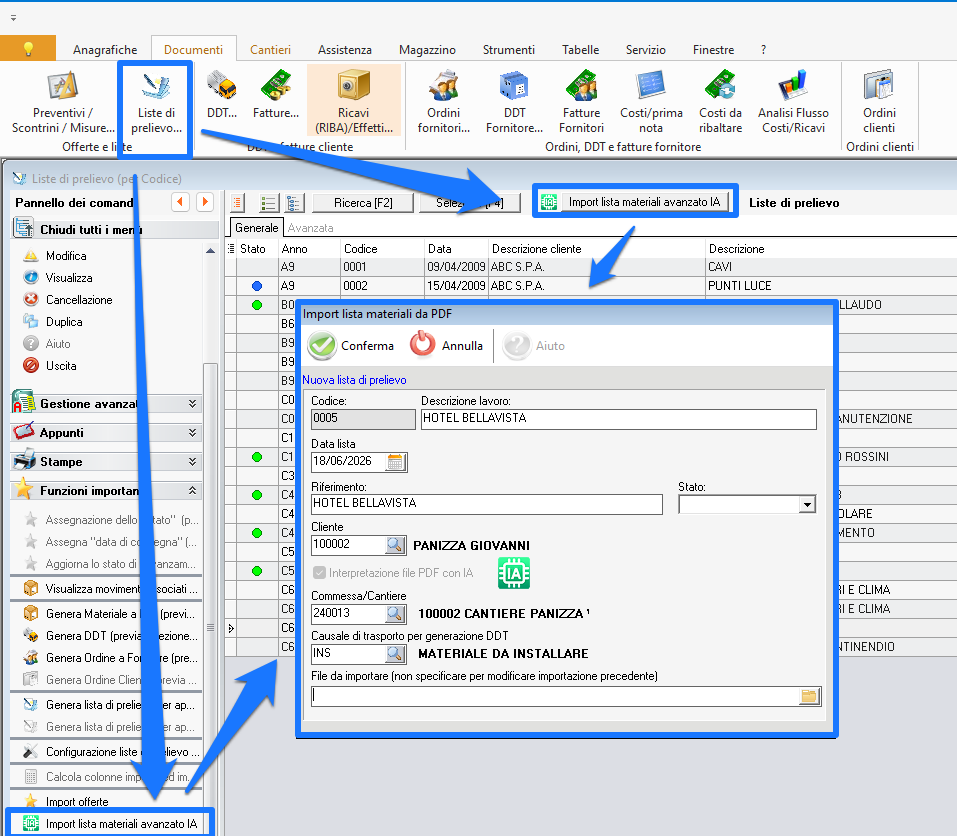
Dati richiesti nel pannello di import
La nuova funzione apre un pannello con i dati seguenti:
- Data lista (ricavata da PDF o forzata da pannello di import)
- Descrizione breve (ricavata da PDF o forzata da pannello di import)
- Riferimento (ricavata da PDF o forzata da pannello di import)
- Cliente (se non letto dal documento PDF viene considerato il codice associato al cantiere o al codice del pannello)
- Commessa/Cantiere (ricavato da PDF o forzato da pannello di import)
- Causale di magazzino non obbligatoria (forzata da pannello di import)
(Nota: cambiare etichetta nel pannello generale della lista da “Causale di trasporto per generazione DDT” in “Causale di trasporto per generazione DDT/materiale di consumo/materiale reso” - Parametro “interpretazione file PDF con IA” (sempre attivo nella nuova funzione e non editabile)

- File da importare
Processo di elaborazione
- Se viene caricato un file PDF, questo viene:
- Interpretato con IA
- Convertito in file JSON
- Trasformato in file CSV
- Se viene caricato un file JSON, questo viene convertito direttamente in CSV
Alla conferma:
- viene avviata la procedura IA
- il file viene interpretato e trasformato
- i dati vengono importati automaticamente in Edison come lista
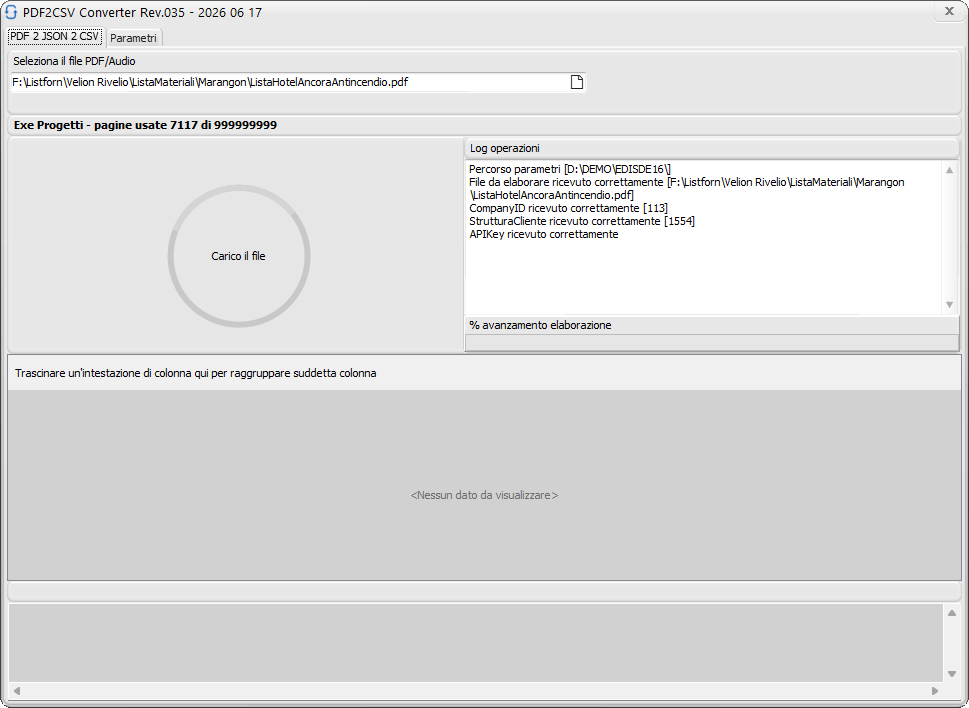
Controllo dei file generati
Per verifiche tecniche, sono disponibili:
- UltimoJSONConvertito.JSON
- UltimoCSVConvertito.CSV
Entrambi consultabili nel percorso:
Edison\TEMP
Al termine dell’elaborazione viene richiesta la conferma finale con eventuale integrazione dei dati (descrizione, data, tipo nota, azienda).
Nell’esempio seguente sono stati oscurati i dati reali di un cliente.
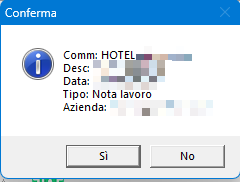
Se si conferma si effettua una generazione di Lista in cui si gestiscono i dati di testata e a dettaglio si caricano tutte le righe del temporaneo come note.
Dati di testata della lista
(in colore blu i campi ricavati da PDF)
I dati di testata della lista in import sono i seguenti.
- Anno e numero Lista (progressivo automatico)
- Tipo lista (pari a Lista di prelievo)
- Data lista (ricavata da PDF e se non presente in PDF forzata da pannello di import)
- Descrizione breve (ricavata da PDF e se non presente in PDF forzata da pannello di import)
- Utente (ricavato da utente loggato)
- Riferimento (ricavato da PDF e se non presente in PDF forzato da pannello di import)
- Cliente (forzato da pannello di import)
- Cantiere (forzato da pannello di import e se cliente associato forzato)
- Lo stato non viene impostato (è non definito)
- L’avanzamento non viene impostato (è non definito)
- Causale di magazzino non obbligatoria (forzata da pannello di import)
- File PDF (si forza il nome del file PDF caricato con il suo percorso)
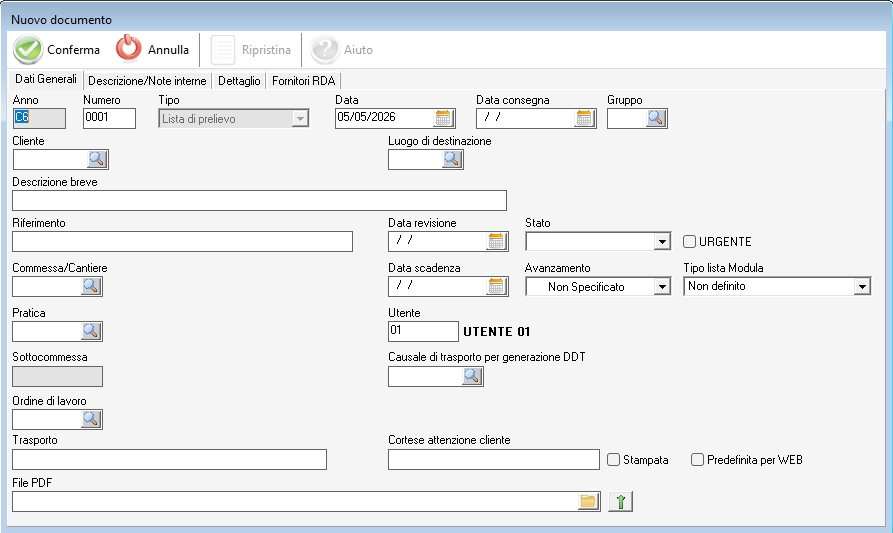
Dati di dettaglio della lista
I dati di dettaglio della lista sono i seguenti e tutte Note (in colore blu i campi ricavati da PDF).
- Progressivo riga (automatico)
- Annotazione (eventualmente corretta, per esempio “TUBO OTONE” in “TUBO OTTONE”)
- Quantità
- Unità di misura
Note per una corretta interpretazione IA
Per ottenere risultati ottimali:
- Non inserire una V per “spuntato” bel PDF vicino a un campo da valutare, per esempio “500v” per la quantità “500”
- Se si specifica un codice articolo non scrivere i caratteri con le separazioni in mezzo, per esempio “FG17 1x1,5 G/V” da specificare come “FG171x1,5G/V”
- Non specificare parti parziali di dati, per esempio dopo “CVVFS1A.10NE” nelle righe successive solo “GV” e “BLU”
Segue un esempio di dati caricati in testata e dettaglio:
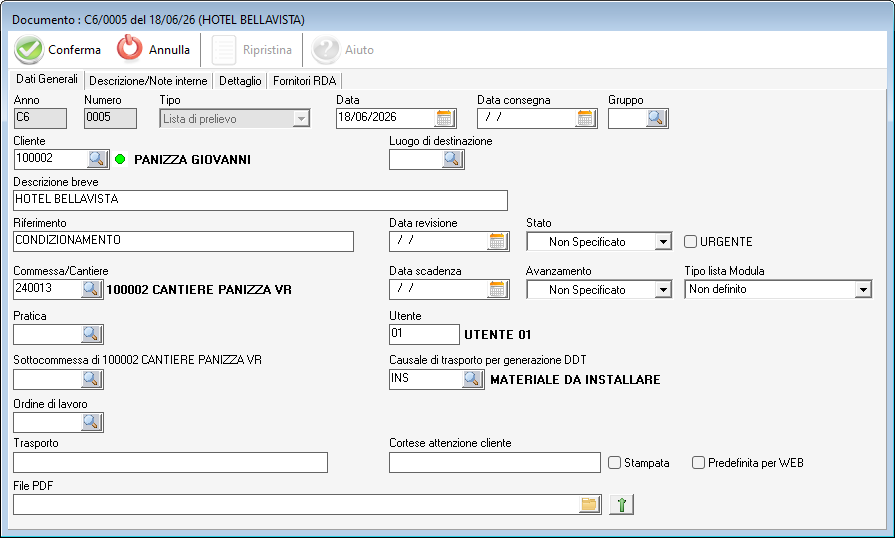
Nell’esempio seguente sono stati oscurati i dati reali di un cliente:
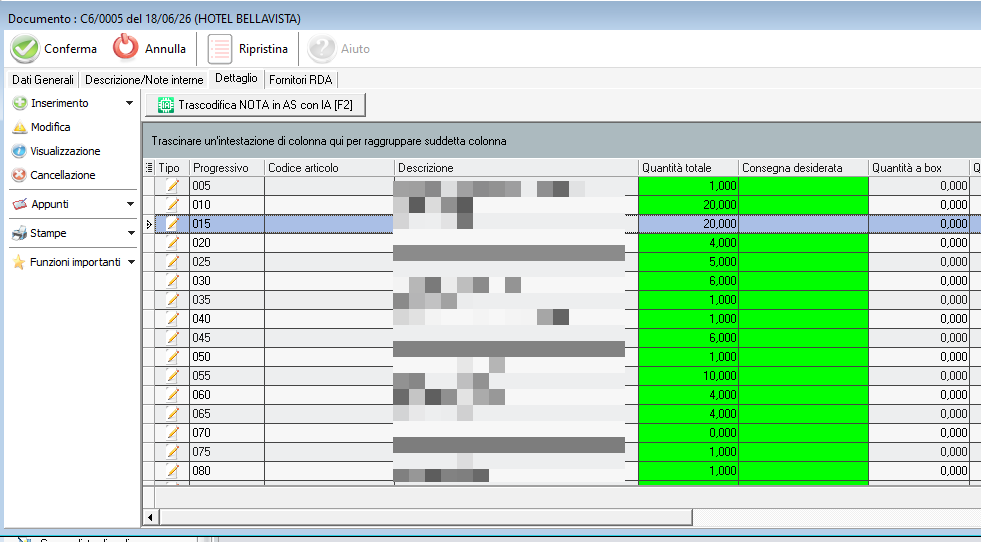
Dato che non esiste un codice lista non è possibile controllare se la lista è già stata caricata o meno in precedenza.

