
È disponibile una nuova funzionalità che permette di gestire i Materiali (Inserimento, Modifica, Cancellazione) direttamente a dettaglio di un Cantiere gestendo anche le Ubicazioni degli Articoli.
Con questa implementazione puoi:
- inserire nuovi materiali
- modificare quelli esistenti
- eliminare movimenti
- gestire le ubicazioni degli articoli
Attivazione della funzionalità
Per iniziare, attiva la funzione dai profili di Edison Plus.
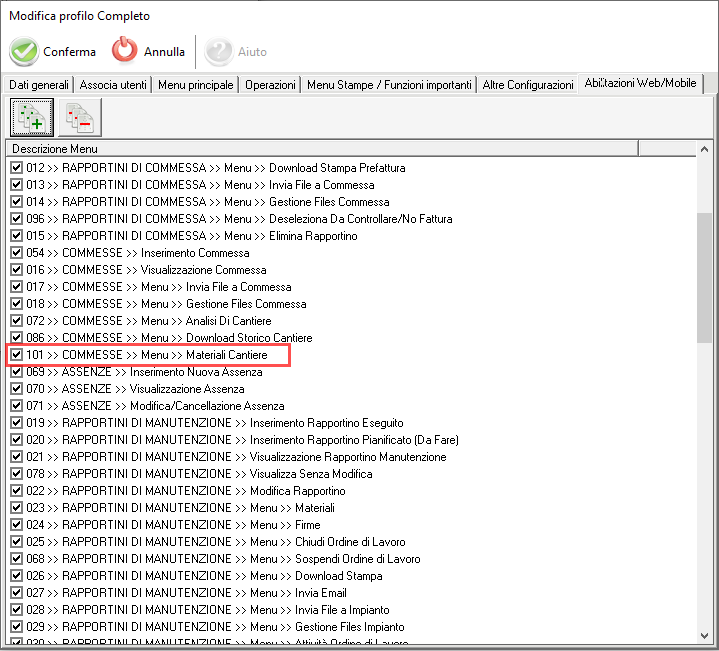
Accesso ai materiali di cantiere
Accedi a Edison Web e:
- Vai nella sezione Cantieri
- Cerca il cantiere inserendo il codice
- Apri il menu contestuale
- Seleziona Materiali Cantiere
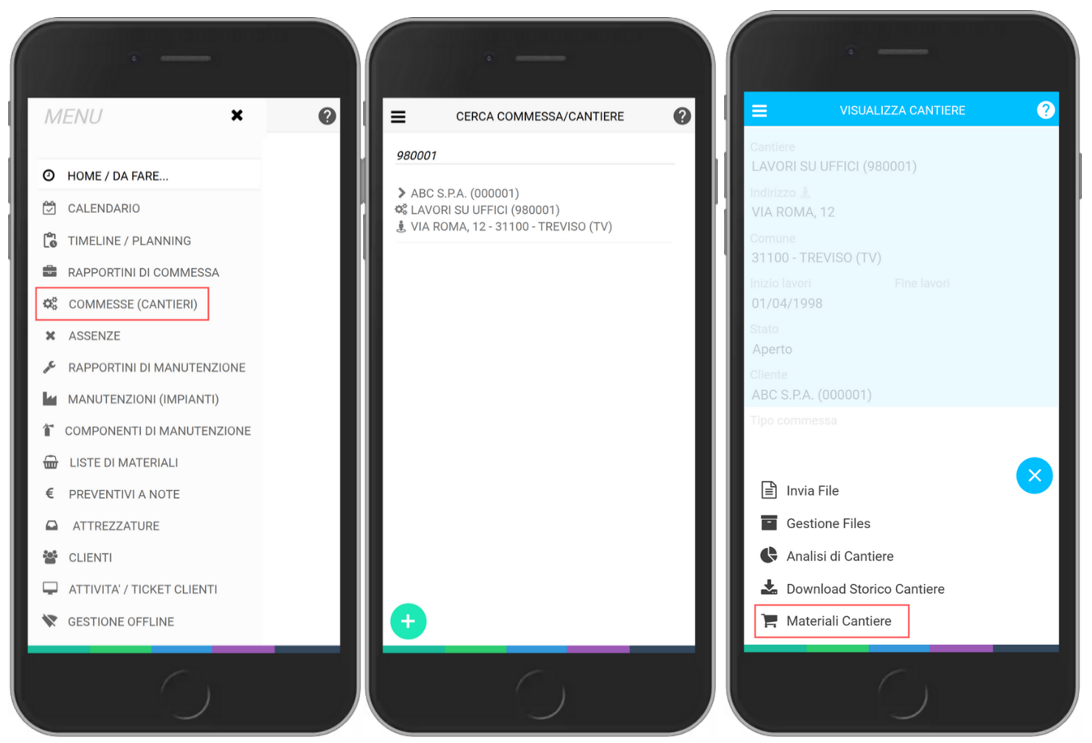
Visualizzazione dei movimenti
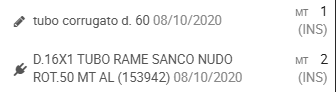
All’interno trovi l’elenco dei movimenti, che include:
- materiali (articoli)
- note
I movimenti sono ordinati per data.
Puoi anche filtrare per intervallo di date: di default viene impostata la data odierna.

Dettaglio delle informazioni
Per ogni movimento visualizzi:
Note:
- descrizione
- data
- quantità
- causale (tra parentesi)
Articoli:
- descrizione + codice (tra parentesi)
- data
- quantità
- causale (tra parentesi)
Modifica e inserimento
- Clicca su un movimento per modificarlo
- Usa il tasto (+) per inserirne uno nuovo
Inserimento di un articolo
Quando inserisci un articolo:
- Digita il codice articolo
- Visualizzi descrizione e giacenza (al netto del box)
- Inserisci:
- causale
- quantità
- data
Se l’articolo ha più ubicazioni, queste verranno mostrate automaticamente.
Dovrai distribuire la quantità totale tra le varie ubicazioni, assicurandoti che il totale coincida.
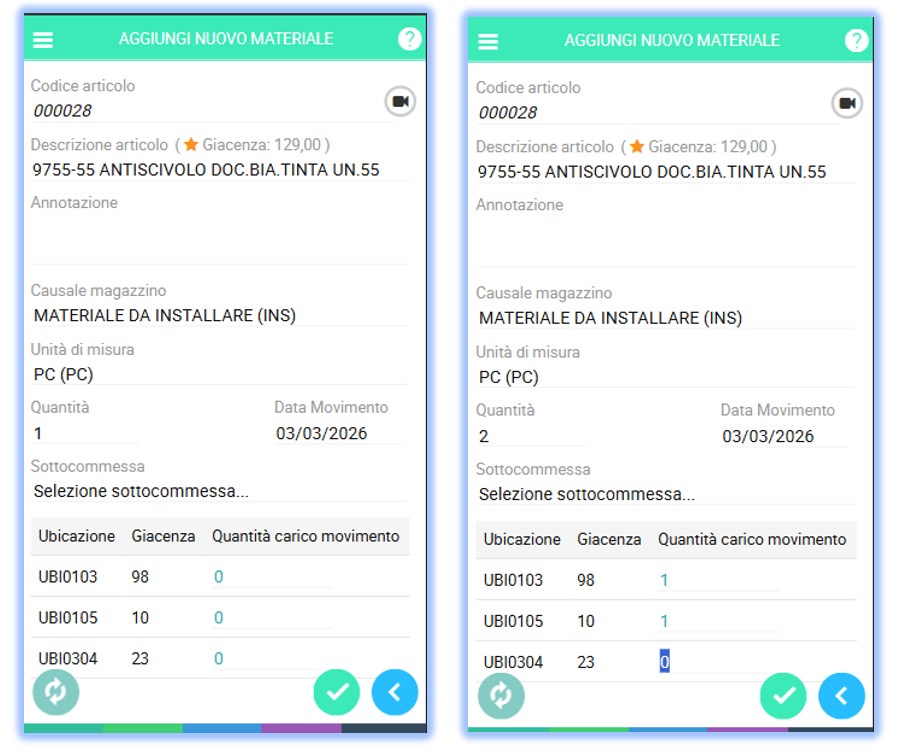
Conferma e dettaglio ubicazioni
Una volta salvato:
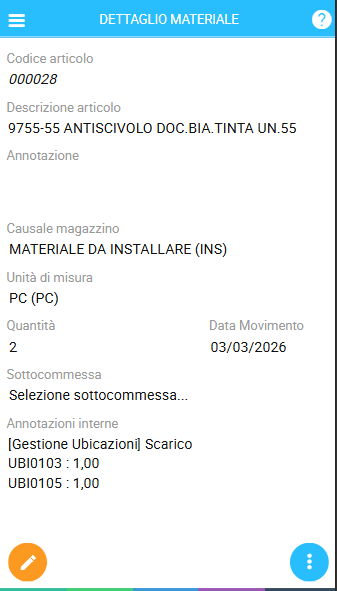
- aprendo il movimento vedrai un’annotazione interna
- sarà indicata la suddivisione delle quantità per ubicazione
Esempio:
quantità totale 2 → suddivisa in 1 + 1 su due ubicazioni
Inserimento di una nota
Per inserire una nota:
- non specificare alcun articolo
- inserisci:
- descrizione
- causale
- quantità
- data

